

Beskjær bilde
Beskjær bilde til valgt rektangel som JPEG: fritt utsnitt eller faste sideforhold i piksler. Motiv utenfor ruten klippes bort; for kun auto-trim av kanter, bruk auto-beskjær.
Last opp bilde i feltet under. Når forhåndsvisningen vises: dra et nytt rektangel i valfri retning fra der du trykker (ikke bare øvre venstre → nedre høyre). Klikk og dra inne i det grønne utsnittet for å flytte hele ruten. Juster bredde/høyde i piksler, eventuelt forhold og rutenett — deretter «Beskjær og behandle». Velg ny fil for å starte på nytt.
Ditt resultat
Når behandlingen er ferdig, vises forhåndsvisningen rett under, og deretter knappen «Last ned bilde». Rull ned om du ikke ser noe endring.
Noe gikk galt. Prøv et mindre bilde eller et annet format.
Eksempel
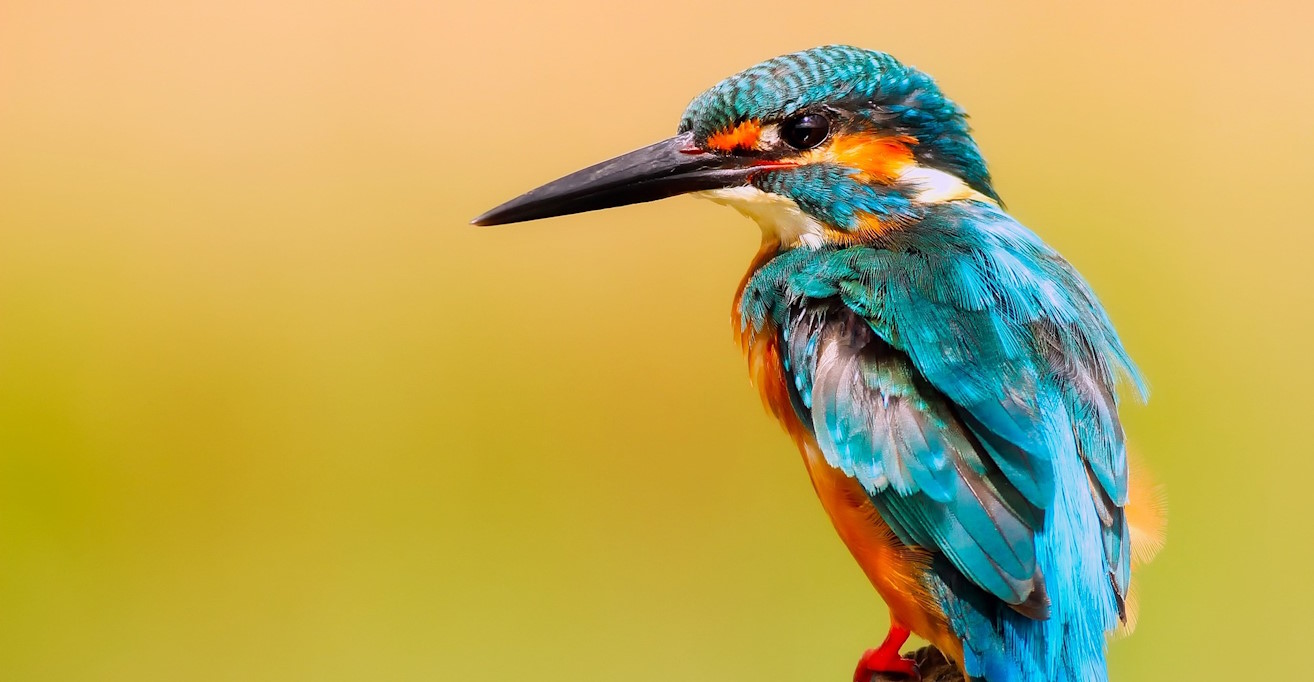
Før
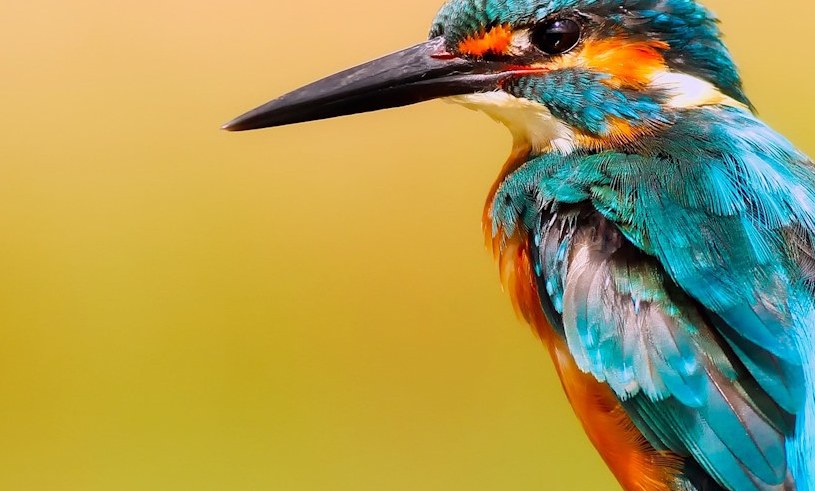
Etter
Manuell beskjæring vs. auto-beskjær
Dette verktøyet klipper ut et rektangel du velger i pikselkoordinater (mappet fra det du ser i forhåndsvisningen). Du bruker det når du vil fjerne noe konkret — for mye himmel, en person i kanten, eller for å lage et fast utsnitt til sosiale medier.
Auto-beskjær bruker PHP GD imagecropauto() og prøver kun å fjerne jevne, ensfargede eller nesten ensfargede ytterkanter (skanning, hvit ramme, skjermdump-marg). Den «forstår» ikke motivet ditt og er uegnet når du vil flytte komposisjonen — da er manuelt utsnitt riktig valg.
Resultatet leveres som JPEG (kvalitet 80). Opplastingen behandles i økten din og lagres ikke etter nedlasting. Minimum utsnitt er 32×32 piksler i det nedskalerte bildet som sendes til serveren.
I eksempelet over er Før hele fuglemotivet; Etter viser et typisk strammere utsnitt (samme kildebilde, tettere komponert).
Tilbakemelding
Har du ris, ros eller forslag til denne kalkulatoren? Vi setter pris på tilbakemelding — den hjelper oss å forbedre verktøyene.
Send oss en melding Facebook